ტექნოლოგია
/
16.02.2026
Logitech G Pro X2 Superstrike: როგორ შევინახოთ პარამეტრები G Hub-ის გაშვების გარეშე
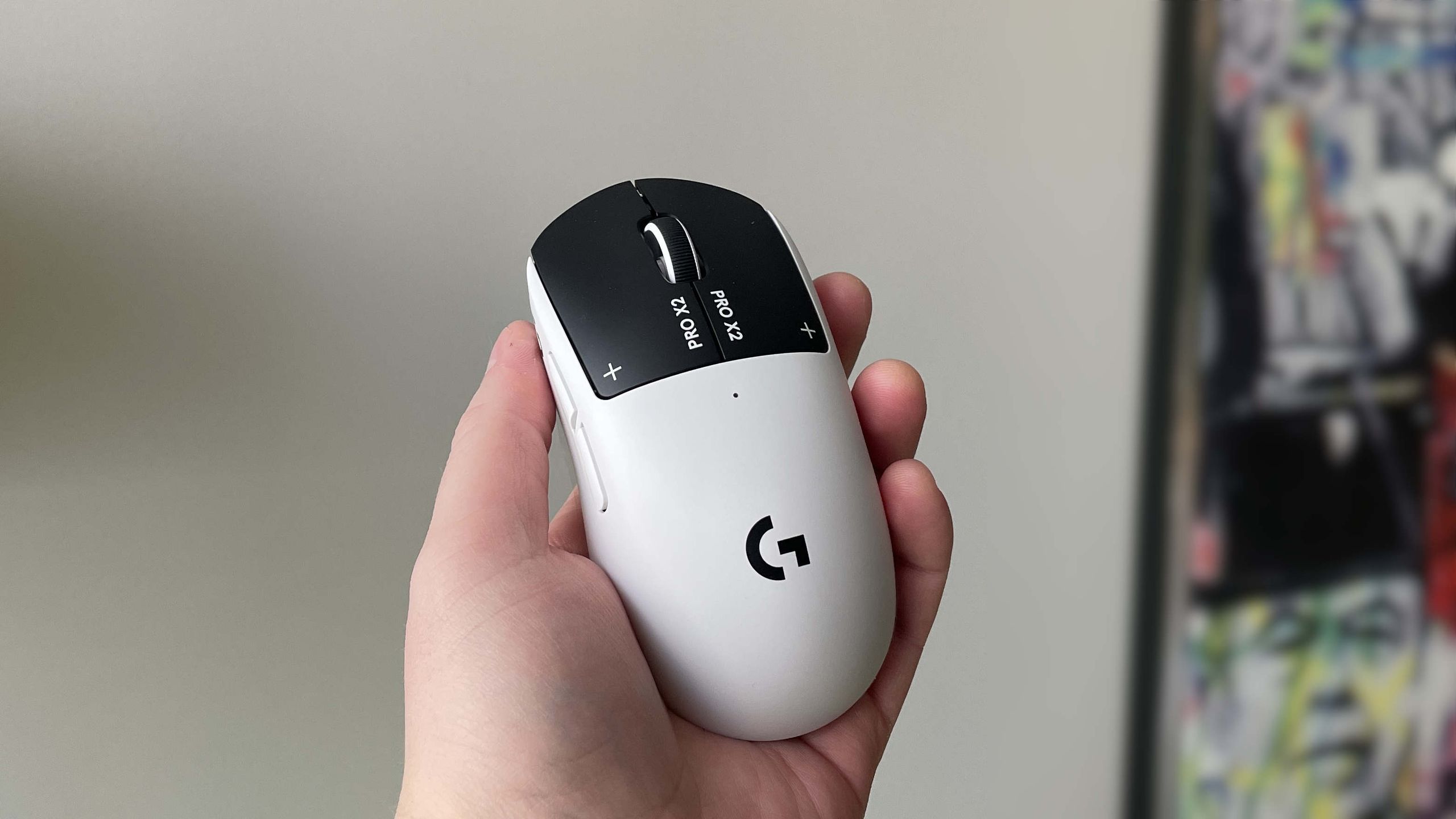
Logitech G Pro X2 Superstrike-ის მფლობელებმა აღმოაჩინეს, რომ მაუსის პარამეტრების შენახვა პირდაპირ მოწყობილობაზეა შესაძლებელი, G Hub პროგრამული უზრუნველყოფის მუდმივი გაშვების გარეშე. ეს საშუალებას გაძლევთ შეცვალოთ პროფილები მაუსის ღილაკებით, თუმცა ამისთვის ერთ-ერთი ღილაკის დათმობა მოგიწევთ, რაც მაუსის ღილაკების მცირე რაოდენობის გათვალისწინებით მნიშვნელოვანია.
ბოლო ერთი კვირის განმავლობაში ვსაუბრობდი Logitech G Pro X2 Superstrike-ზე, მსოფლიოში პირველ სრულფასოვან ანალოგურ და სწრაფი რეაგირების სათამაშო მაუსზე. მისი გამოყენებით აღფრთოვანებული ვარ და არ ვაპირებ მალე სხვა მაუსზე გადასვლას, მაგრამ ერთ-ერთი რამ, რაც ჩემს მიმოხილვაში აღვნიშნე – და რაზეც ბევრი სხვა ადამიანი წუწუნებდა – არის ის, რომ პარამეტრების შესანარჩუნებლად ან მათ შორის გადასართავად საჭიროა G Hub-ის მუდმივი გაშვება. თუმცა, აღმოჩნდა, რომ ეს ასე არ არის. უქმეებზე დიდი ხნის მანიპულაციისა და Googling-ის შემდეგ, აღმოვაჩინე, რომ პარამეტრების შენახვა Superstrike-ში რეალურად შესაძლებელია და ისინი შეინარჩუნდება G Hub-ის დახურვის შემდეგაც. თქვენ შეგიძლიათ ისე დააყენოთ, რომ ჩაშენებულ პროფილებს შორის გადართვა მაუსის ღილაკების დაჭერით შეძლოთ, შეცვალოთ ჰაპტიკური უკუკავშირი, მოქმედების წერტილი, გამოკითხვის სიხშირე, DPI და ასე შემდეგ, აპლიკაციის გარეშე. რა თქმა უნდა, საწყისი დაყენებისთვის აპლიკაციის გამოყენება მოგიწევთ.
გაფრთხილება ის არის, რომ თუ გსურთ პარამეტრების პროფილებს შორის გადართვა შეძლოთ, მაუსის ერთ-ერთი ღილაკის დათმობა მოგიწევთ. თავდაპირველად კი მხოლოდ ხუთი ასეთი ღილაკია, ასე რომ, არჩევანი დიდი არ გაქვთ. თუ უბრალოდ გსურთ თქვენი მიმდინარე პარამეტრების შენახვა და მათი გამოყენება, მაშინ ყველაფერი რიგზეა. თქვენ უბრალოდ უნდა შეხვიდეთ G Hub > Devices > Pro X2 Superstrike > დააჭიროთ პარამეტრების ხატულას > Onboard Mode > ჩართოთ ის > აირჩიოთ "ჰამბურგერი" Slot 1-ის გვერდით > Import G Hub Profile > აირჩიოთ თქვენი აპლიკაციის პროფილი. ახლა, ამ პროფილის პარამეტრები უნდა შენარჩუნდეს, მიუხედავად იმისა, ჩართულია თუ არა თქვენი G Hub აპლიკაცია. ის მუშაობს სხვა OS-ში ჩატვირთვის დროსაც – მე ვცადე Linux-ში ჩატვირთვა.
თუ გსურთ სხვადასხვა პარამეტრებს შორის გადართვა, შეგიძლიათ დააყენოთ ხუთამდე ჩაშენებული, განსხვავებული პარამეტრების პროფილი და მათ შორის გადართოთ აპლიკაციის გახსნის გარეშე. სამწუხაროდ, ამისთვის ღილაკის შეწირვა მოგიწევთ. თუმცა, ეს შეიძლება სასარგებლო იყოს, რადგან შეგიძლიათ გქონდეთ ერთი პროფილი დაბალი გამოკითხვის სიხშირით ბატარეის ეკონომიისთვის, ზოგადი სამუშაო მაგიდის ამოცანებისთვის, და მეორე დაყენებული მაღალი გამოკითხვის სიხშირით კონკურენტული თამაშის დროს. აი, როგორ უნდა გააკეთოთ ეს:
ბონუსი: თუ გსურთ ღილაკების სრულიად ახალი სპექტრის გახსნა, შეგიძლიათ მიანიჭოთ G-Shift თქვენს ღილაკს მე-3 ნაბიჯიდან. ამის შემდეგ, გექნებათ ღილაკების სრული მეორე ფენა, რომლებსაც სხვადასხვა ფუნქციები მიანიჭებთ. ასევე შეგიძლიათ დააყენოთ ჩაშენებული პროფილის ციკლი ერთ-ერთ ამ ღილაკზე: მაგალითად, M5-ის (G-Shift) და LMB-ის დაჭერით ჩაშენებულ პროფილებს შორის გადასართავად (იხილეთ ვიდეო ქვემოთ). თუმცა, გირჩევდით LMB დატოვოთ მარცხენა დაწკაპუნების ფუნქციით, რადგან, როგორც ნახევარი საათის წინ აღმოვაჩინე, Assignment-ის განყოფილებაში G-Shift-ში ჩაკეტვის რისკი არსებობს, საიდანაც მარცხენა დაწკაპუნებით გამოსვლა შეუძლებელია.
თქვენ შეგიძლიათ განსაზღვროთ, რომელ პროფილზე ხართ, G Hub-ის გაშვების გარეშეც კი, რადგან ყოველი გადართვისას, თითოეული პროფილი იღებს საკუთარ სპეციფიკურ ფერს, რომელიც ციმციმებს პატარა მაუსის LED ინდიკატორზე ყოველი გადართვისას. ჩემს შემთხვევაში, მე შევწირე ჩემი M5 ღილაკი (მაუსის გვერდითა, წინ გადასვლის ღილაკი). ეს უბრალოდ ნიშნავს, რომ Counter-Strike 2-ში HE ყუმბარის ასარჩევად M5-ის ნაცვლად ახლა კლავიატურაზე 4-ს უნდა დავაჭირო, მაგრამ ცოტა გამაღიზიანებელია ბრაუზერში დათვალიერებისას მაუსზე წინ გადასვლის ღილაკის არქონა. შესაძლოა, ისევ G Hub-ის გაშვებაზე დავბრუნდე ამ მიზეზით, მაგრამ სასიამოვნოა იმის ცოდნა, რომ ჩაშენებული პროფილები არსებობს, როგორც ალტერნატივა, თუ დამჭირდება.
#მიმოხილვა
#ტექნოლოგია
#logitech
#g pro x2 superstrike
#კომპიუტერული ტექნიკა
#თამაშის მაუსი
#g hub
#პარამეტრები
#პერიფერიული მოწყობილობა
წყარო: www.pcgamer.com
გაზიარება